1. Kabel straight
Kabel straight merupakan kabel yang memiliki cara pemasangan yang sama antara ujung satu dengan ujung yang lainnya.
Kabel straight digunakan untuk menghubungkan 2 device yang berbeda.
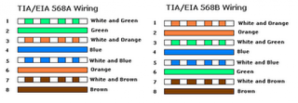
Urutan standar kabel straight adalah seperti dibawah ini yaitu sesuai dengan standar
TIA/EIA 368B (yang paling banyak dipakai) atau kadang-kadang juga dipakai sesuai
standar TIA/EIA 368A sebagai berikut:
TIA/EIA 368B (yang paling banyak dipakai) atau kadang-kadang juga dipakai sesuai
standar TIA/EIA 368A sebagai berikut:
Contoh penggunaan kabel straight adalah sebagai berikut :
- Menghubungkan antara computer dengan switch
- Menghubungkan computer dengan LAN pada modem cable/DSL
- Menghubungkan router dengan LAN pada modem cable/DSL
- Menghubungkan switch ke router
- Menghubungkan hub ke router
2. Kabel cross over
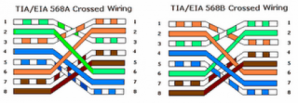
Kabel cross over merupakan kabel yang memiliki susunan berbeda antara ujung satu
dengan ujung dua. Kabel cross over digunakan untuk menghubungkan 2 device yang
sama. Gambar dibawah adalahsusunan standar kabel cross over.
dengan ujung dua. Kabel cross over digunakan untuk menghubungkan 2 device yang
sama. Gambar dibawah adalahsusunan standar kabel cross over.
Contoh penggunaan kabel cross over adalah sebagai berikut :
- Menghubungkan 2 buah komputer secara langsung
- Menghubungkan 2 buah switch
- Menghubungkan 2 buah hub
- Menghubungkan switch dengan hub
- Menghubungkan komputer dengan router
Dari 8 buah kabel yang ada pada kabel UTP
ini (baik pada kabel straight maupun cross over) hanya 4 buah saja yang digunakan untuk
mengirim dan menerima data, yaitu kabel pada pin no 1,2,3 dan 6.
ini (baik pada kabel straight maupun cross over) hanya 4 buah saja yang digunakan untuk
mengirim dan menerima data, yaitu kabel pada pin no 1,2,3 dan 6.
Membuat kabel Straight dan Cross Over
Untuk membuat sebuah kabel jaringan menggunakan kabel UTP ini terdapat beberapa peralatan yang perlu kita siapkan, yaitu
- kabel UTP
- Connector RJ-45
- Crimping tools
- RJ-45 LAN Tester
contoh gambarnya seperti dibawah ini :


Kabel UTP Tipe Straight
Sekarang akan kita bahas cara pemasangannya. Yang pertama adalah cara memasang kabel UTP tipe straight. Untuk itu, lakukan langkah-langkah berikut:
- Kupas ujung kabel sekitar 2 cm, sehingga kabel kecil-kecil yang ada didalamnya kelihatan.
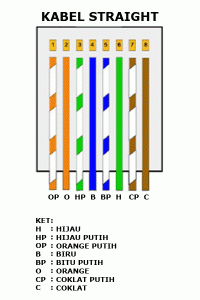
- Pisangkan kabel-kabel tersebut dan luruskan. Kemudian susun dan rapikan berdasarkan warnanya yaitu Orange Putih, Orange, Hijau Putih, Biru, Biru Putih, Hijau, Coklat Putih, dan Coklat. Setelah itu potong bagian ujungnya sehingga rata satu sama lain.

Susunan kabel UTP tipe straight bisa Anda lihat pada gambar di bawah:
Setelah kabel tersusun, ambil Jack RJ-45. Seperti yang saya katakan tadi Jack ini terdiri dari 8 pin. Pin 1 dari jack ini adalah pin yang berada paling kiri jika posisi pin menghadap Anda. Berurut ke kanan adalah jack 2, 3, dan seterusnya.
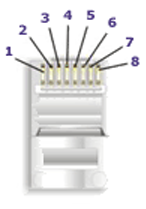 Kemudian masukkan kabel-kabel tersebut ke dalam Jack RJ-45 sesuai dengan urutan tadi yaitu sebagai berikut:
- Orange Putih pada Pin 1
- Orange pada Pin 2
- Hijau Putih pada Pin 3
- Biru pada Pin 4
- Biru Putih pada Pin 5
- Hijau pada Pin 6
- Coklat Putih pada Pin 7
- Coklat pada Pin 8.
Masukkan kabel tersebut hingga bagian ujungnya mentok di dalam jack.


Masukan Jack RJ-45 yang sudah terpasang dengan kabel tadi ke dalam mulut tang crimping yang sesuai sampai bagian pin Jack RJ-45 berada didalam mulut tang. Sekarang jepit jack tadi dengan tang crimping hingga seluruh pin menancap pada kabel. Biasanya jika pin jack sudah menancap akan mengeluarkan suara “klik”.
Sekarang Anda sudah selesai memasang jack RJ-45 pada ujung kabel pertama. Untuk ujung kabel yang kedua, langkah-langkahnya sama dengan pemasangan ujung kabel pertama tadi. Untuk itu, ulangi langkah-langkah tadi untuk memasang Jack RJ-45 pada ujung kabel yang kedua.
Kalau sudah kemudian kita test menggunakan LAN tester. Masukkan ujung ujung kabel ke alatnya, kemudian nyalakan, kalau lampu led yang pada LAN tester menyala semua, dari nomor 1 sampai 8 berarti Anda telah sukses. Kalau ada salah satu yang tidak menyala berarti kemungkinan pada pin nomor tersebut ada masalah. Cara paling mudah yaitu Anda tekan (press) lagi menggunakan tang. Kemungkinan pinnya belum tembus. Kalau sudah Anda tekan tetapi masih tidak nyambung, maka coba periksa korespondensinya antar pin udah 1-1 atau belum.lihat gambar di bawah ini:

Kabel UTP Tipe Cross
Cara memasang kabel UTP tipe straight sudah saya jelaskan tadi. Sekarang saya bahas mengenai cara memasang kabel UTP tipe cross. Cara pemasangan kabel UTP tipe cross hampir sama dengan memasang kabel UTP tipe straight. Mengenai teknis pemasanganya sama seperti tadi. Perbedaanya adalah urutan warna kabel pada ujung kabel yang kedua. Untuk ujung kabel pertama, susunan kabel sama dengan susunan kabel UTP tipe straight yaitu:
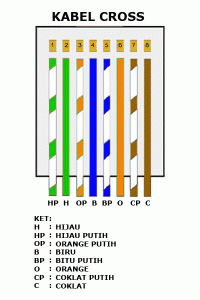
- Orange Putih pada Pin 1
- Orange pada Pin 2
- Hijau Putih pada Pin 3
- Biru pada Pin 4
- Biru Putih pada Pin 5
- Hijau pada Pin 6
- Coklat Putih pada Pin 7
- Coklat pada Pin 8.
Untuk ujung kabel yang kedua, susunan warnanya berbeda dengan ujung pertama. Adapaun susunan warnanya adalah sebagi berikut:
- Hijau Putih pada Pin 1
- Hijau pada Pin 2
- Orange Putih pada Pin 3
- Biru pada Pin 4
- Biru Putih pada Pin 5
- Orange pada Pin 6
- Coklat Putih pada Pin 7
- Coklat pada Pin 8.
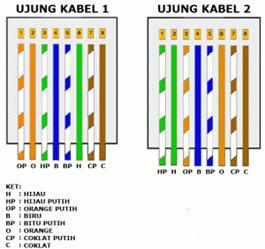
Hasil akhir kabel UTP tipe cross akan seperti ini:
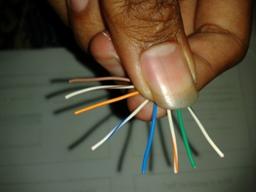
Kesimpulannya adalah jika Anda memasang kabel UTP tipe straight maka susunan warna pada kedua ujung kabel adalah sama. Sedangkan cara pemasangan UTP tipe cross, susunan warna ujung kabel pertama berbeda dengan unjung kabel kedua. Nanti jika dites menggunakan LAN tester, maka nantinya led 1, 2, 3 dan 6 akan saling bertukar. Kalau tipe straight menyalanya urutan, sedangkan tipe cross ada yang lompat-lompat. Tapi yang pasti harus menyala semua setiap led dari nomor 1 sampai 8.lihat gambar di bawah ini :

2. Pengertian Jaringan Komputer
Jaringan adalah kumpulan dari sistem komputer yang saling terhubung satu sama lain. Jaringan komputer adalah sebuah kumpulan komputer, printer dan peralatan lainnya yang terhubung. Informasi dan data bergerak melalui kabel-kabel sehingga memungkinkan pengguna jaringan komputer dapat saling bertukar dokumen dan data, mencetak pada printer yang sama dan bersama sama menggunakan hardware / software yang terhubung dengan jaringan.
1. Local Area Network (LAN)
- LAN adalah jaringan komputer yang jaringannya hanya mencakup wilayah kecil; seperti jaringan komputer kampus, gedung, kantor, dalam rumah, sekolah atau yang lebih kecil. LAN menggunakan berbagai media telekomunikasi, seperti kabel telepon, kabel koaksial, atau bahkan radio nirkabel dan sistem inframerah, untuk saling menghubungkan tempat kerja mikrokomputer dengan periferal komputer.
- Ciri-Ciri Local Area Network (LAN):
- Area terbatas, hingga + 100 mikro komputer (PC)
- Terdapat fasilitas office automation
2. Wide Area Network (WAN)
- WAN merupakan jaringan telekomunikasi yang mencakup area geografis yang luas (O’brien, 2011). WAN dapat menghubungkan banyak Local Area Network (LAN) dalam satu jaringan yang terpadu (Tanenbaum, 1996). Jaringan yang mencakup area kota yang luas atau metropolitan dapat juga termasuk dalam kategori ini. WAN banyak digunakan oleh banyak perusahaan multinasional dalam mengirim dan menerima informasi antarkaryawan, pelanggan, pemasok, dan organisasi lainnya di berbagai kota, wilayah, negara di dunia ini.
Sebuah MAN, biasanya meliputi area yang lebih besar dari LAN, misalnya antar gedung dalam suatu daerah (wilayah seperti propinsi atau negara bagian). Dalam hal ini jaringan menghubungkan beberapa buah jaringan kecil ke dalam lingkungan area yang lebih besar, sebagai contoh yaitu: jaringan beberapa kantor cabang sebuah bank didalam sebuah kota besar yang dihubungkan antara satu dengan lainnya.
4. Personal Area Network (PAN)
- PAN adalah jaringan komputer yang digunakan untuk komunikasi antara komputer perangkat (termasuk telepon dan asisten pribadi digital) dekat dari satu orang. Perangkat mungkin atau tidak milik orang tersebut. Jangkauan dari PAN biasanya beberapa meter. PANs dapat digunakan untuk komunikasi antara perangkat pribadi mereka sendiri (intrapersonal komunikasi), atau untuk menghubungkan ke tingkat yang lebih tinggi dan jaringan Internet (an uplink).
- VPN jaringan aman yang menggunakan internet sebagai tulang punggungnya, namun mengandalkan firewall, enkripsi, dan fitur pengaman lainnya untuk koneksi internet, intranet, dan koneksi dengan perusahaan lainnya (O’Brien, 2011). Jadi VPN memungkinkan perusahaan untuk menggunakan internet untuk mengamankan intranetnya antara kantor cabang di tempat yang jauh dengan pabrik manufaktur, dan mengamankan ekstranet antara perusahaan tersebut dengan pelanggan dan pemasoknya.
6. Jaringan Client /Server
- Jaringan klien telah menjadi arsitektur informasi yang dominan dalam komputasi perusahaan. dalam jaringan klien, tempat kerja komputer end user adalah klien. Mereka dihubungkan oleh jaringan area lokal dan berbagi pemrosesan aplikasi dengan server jaringan, yang juga mengelola jaringan. Permasalahan yang masih terjadi terkait dengan aplikasi jaringan klien adalah pengurangan ukuran (downsizing) sistem komputer besar dengan cara menggantinya dengan jaringan klien. Hal ini biasanya memerlukan usaha yang rumit dan mahal untuk menginstal software sistem informasi bisnis berbasis mainframe tradisional yang lebih tua, yang sekarang disebut legacy system. Jaringan klien dipandang lebih ekonomis dan fleksibel daripada legacy system, dalam memenuhi kebutuhan end user, kelompok kerja, dan unit bisnis, serta lebih mudah beradaptasi dengan beban kerja komputasi yang beraneka ragam.
- P2P Networks merupakan alat jaringan telekomunikasi yang sangat kuat untuk banyak aplikasi bisnis. P2P Networks memiliki dua model utama, yaitu arsitektur P2P dengan direktori semua rekan di server pusat dan arsitektur P2P Networks murni tanpa server pusat. Dalam arsitektur server terpusat, software user file bersama P2P Networks menghubungkan komputer dengan server pusat yang berisi direktori semua pemakai lainnya di jaringan. Ketika anda meminta suatu file, software akan mencari direktori pemakai yang memiliki file tersebut dan sedang online. Software kemudian mengirimkan kepada user daftar nama pemakai yang merupakan koneksi aktif untuk para pemakai tersebut. Adapun arsitektur P2P Networks murni tidak memiliki server memiliki mekanisme kerja berupa software file bersama dalam P2P Networks menghubungkan komputer anda dengan pemakai online di jaringan. Kemudian, koneksi yang aktif ke nama end user dikirim dari P2P Networks ke semua pemakai online di dalam jaringan.
Jenis-jenis Jaringan Telekomunikasi
Pengertian IP Address Adalah dan Kelas IP Address
IP Address adalah sebuah alamat pada komputer agar komputer bisa saling terhubung dengan komputer lain, IP Address terdiri dari 4 Blok, setiap Blok di isi oleh angka 0 – 255. Contoh IP Address seperti 192.168.100.1 , 10.57.38.223 , ini adalah IPv4.
IP Address Memiliki 2 bagian, yaitu Network ID dan Host ID , contoh 192.168.100.1 , secara default Net ID nya adalah 192.168.100 dan Host ID nya adalah 1, agar komputer bisa saling terhubung , IP yang digunakan Net ID nya harus sama, dan Host ID nya harus berbeda.
Kelas IP Address
KELAS A, pada kelas A 8 bit pertama adalah network Id, dan 24 bit selanjutnya adalah host Id,kelas A meiliki network Id dari 0 sampai 127.
KELAS B, pada kelas B 16 bit pertama adalah network Id, dan 16 bit selanjutnya adalah host Id, kelas B memiliki network id dari 128 sampai 191
KELAS C, pada kelas C 24 bit pertama adalah network Id, dan 8 bit selanjutnya adalah host Id, kelas C memiliki network id dari 192 sampai 223
KELAS D, IP kelas D digunakan untuk multicasting, yaitu penggunaan aplikasi secara bersama-sama oleh beberapa komputer, dan IP yang bisa digunakan adalah 224.0.0.0 – 239.255.255.255
KELAS E, memiliki range dari 240.0.0.0 – 254.255.255.255, IP ini digunakan untuk eksperimen yang dipersiapkan untuk penggunaan IP address di masa yang akan datang.
Subneting
Subnetting adalah proses memecah suatu IP jaringan ke sub jaringan yang lebih kecil yang disebut “subnet.” Setiap subnet deskripsi non-fisik (atau ID) untuk jaringan-sub fisik (biasanya jaringan beralih dari host yang mengandung satu router -router dalam jaringan multi).
Subnet Mask Notasi
Ada dua bentuk notasi subnet, notasi standar dan CIDR (Classless Internet Domain Routing) notasi. Kedua versi dari notasi menggunakan alamat dasar (atau alamat jaringan) untuk menentukan titik awal jaringan, seperti 192.168.1.0. Ini berarti bahwa jaringan dimulai di 192.168.1.0 dan host mungkin pertama alamat IP di subnet ini akan 192.168.1.1.
Dalam standar subnet mask notasi, empat oktet nilai numerik digunakan sebagai dengan alamat dasar, misalnya 255.255.255.0. Topeng standar dapat dihitung dengan menciptakan empat biner oktet nilai untuk masing-masing, dan menempatkan biner digit .1. dengan ramuan jaringan, dan menempatkan digit biner 0. dengan ramuan jaringan. Pada contoh di atas nilai ini akan menjadi 11111111.11111111.11111111.00000000. Dalam kombinasi dengan alamat dasar yang Anda memiliki definisi subnet, dalam hal ini subnet dalam notasi standar akan 192.168.1.0 255.255.255.0.
Ini lah table Subneting pada IP Address :

4. Mikrotik
Pengenalan dan Konfigurasi Dasar Mikrotik
Pada tutorial yang saya buat sekarang adalah mengenai konfigurasi dasar mikrotik ,mungkin saya akan menjelaskan sedikit tentang pengertian, fungsi dan kelebihan dari mikrotik itu sendiri, serta cara uji coba hasil konfigurasi di sistem operasi yang menjadi client yaitu di windows XP.
Nah sekarang waktunya pengenalan dengan MIKROTIK, apa sih Mikrotik itu ?
Mikrotik adalah sebuah sistem operasi termasuk di dalamnya perangkat lunak yang dipasang pada suatu komputer sehingga komputer tersebut dapat berperan sebagai jantung network, pengendali atau pengatur lalu-lintas data antar jaringan, komputer jenis ini dikenal dengan nama router. Jadi intinya mikrotik adalah salah satu sistem operasi khusus untuk router. Mikrotik dikenal sebagai salah satu Router OS yang handal dan memiliki banyak sekali fitur untuk mendukung kelancaran network.
Fungsi Mikrotik dan Kelebihan Mikrotik bisa digunakan pada jaringan komputer berskala kecil atau besar, hal ini tentunya disesuaikan pada resource daripada komputer itu sendiri. Jika mikrotik digunakan untuk mengatur network kecil maka penggunaan perangkat komputernya bisa yang biasa-biasa saja, namun jika yang ditanganinya adalah jaringan berskala besar seperti kelas ISP maka penggunaan perangkat komputernya pun harus yang benar-benar handal yang memiliki spesifikasi tinggi.
Kelebihan Router Mikrotik adalah mudah dalam pengoperasian. Disebut mudah bila kita bandingkan dengan ROuter OS lain seperti Cisco dan lainnya. Kemudahan pengoperasian Router berbasis Mikrotik OS salah satunya adalah berkat tersedianya fitur GUI. Jadi kita bisa setup router tidak hanya melalui tampilan text yang biasa digunakan OS router lain, tapi juga bisa dilakukan melalui sebuah aplikasi remote berbasis GUI bernama Winbox. Kelebihan lain dari Mikrotik RouterOS adalah banyaknya fitur yang didukung. Fitur-fitur network yang terdapat pada Mikrotik OS tersebut adalah:
- Routing – Static Routing
- Hotspot
- Simple Tunnels
- Web Proxy
- DHCP
- VRRP
- NTP
- SNMP
- MNDP
- Firewall & NAT
- Data Rate Management
- Point-to-Point Tunneling Protocols
- IPsec
- Caching DNS Client
- Universal Client
- UPnP
- Monitoring/Accounting
- M3P
- Tools
- dan masih banyak lainnya, termasuk support scripting programming
Sederhananya Mikrotik adalah sebuah sistem operasi router yang bisa menjalankan dan mengatur aktivitas network secara menyeluruh. Mulai dari management bandwidth, routing, billing hotspot, data user, load balancing, hingga routing BGP.
Setelah mengetahui pengertian, fungsi dan kelebihan Mikrotik , sekarang mari lanjut ke tahap Installasi dan Konnfigurasi Mikrotik.
INSTALASI MIKROTIK
Installasi mikrotik sangatlah mudah dan cepat hanya melewati kurang lebih 5 tahap, langsung saja kita mulai, di bawah ini adalah tampilan awal mikrotik.

Setelah itu pilih saja semua paket dengan menekan tombol a , seperti gambar di bawah ini.

Lakukan installasi dengan menekan tombol i, maka akan muncul peringatan untuk menyetujui installasi.

untuk menyetujui tekan saja y , dan untuk melanjutkan tekan lagi y maka proses intallasi pun berjalan, seperti gambar di bawah ini.


Setelah proses intallasi dan reboot selesai, maka muncul tampilan untuk login.
catatan : - Mikrotik Login : admin (isi saja admin)
- Password : (jangan diisi)

Selanjutnnya kita mulai mengkonfigurasi Mikrotiknya, disini saya akan melakukan konfigurasi dari mikrotik seperti : memberi nama, merubah password, melihat ethernet yang terpasang, memberi ip address dan masih banyak lagi. mungkin dari pada bikin lama kita langsung saja mulai konfiigurasi tahap demi tahap.
1. Memberi nama pada Router dengan perintah seperti pada gambar di bawah ini.

untuk melihat nama pada Router ketikan perintah seperti pada gambar di bawah ini.

2. Merubah Password pada mikrotik tujuannya agar tidak sembarangan dapat login ke mikrotik kita, namun sebelum kita ganti passwordnya kita lihat terlebih dulu user yang terdapat pada mikrotik
dengan perintah user print seperti gambar di bawah ini. selanjutnya tinggal kita masukan script user set 0 password=(masukan passwordnya).
dengan perintah user print seperti gambar di bawah ini. selanjutnya tinggal kita masukan script user set 0 password=(masukan passwordnya).

Catatan : pada script diatas kita mendeklarasikan user set 0 , Kenapa kita memasukan angka 0 pada script tersebut, karena user yang dirubah passwordnya di lihat dari angka yang berada di bawa tabda (#) ketika tadi kita mengetikan user print.
3. Pengaturan pada interface mulai dari melihat interface yang terpasang, mengganti nama pada interface, mengaktifkan dan menonaktifkan interface, konfigurasi ip address, meremove ip address.
- Kita melihat interfaces yang terpasang dengan cara mengetikan script interface print. seperti pada gambar di bawah ini.

- Mengganti nama lan card / interfaceInterface set 0 name=inetInterface set 1 name=lanUntuk Angka 0 dan 1 diambil dari no dibbawah tanda #

- Mengaktifkan dan menonaktifkan lan card / interfaceInterface disable 0 = untuk menonaktifkan interface pada inet, terlihat pada gambar yang di dalam kolom merah menjadi XInterface enable 0 = untuk mengaktifkan interface pada inet, terlihat pada gambar yang di dalam kolom kuning menjadi R

- Konfigurasi Ip AddressUntuk saat ini saya akan konfigurasi semua interface dengan staticKonfigurasi Ip Address inet dengan 192.168.43.65/24 dan local 192.168.65.1Ip address add address=192.168.43.65/24 interface=inetIp address add address=192.168.65.1/24 interface=lan

- Menghapus Ip AddressIp address remove 1 setelah di remove kita maskan lagi konfigurasi ip address pada lan (1) yang telah kita remove, karena ini hanya sekedar contoh.

4. Konfigurasi DHCP Client bertujuan untuk mendapatkan ip address dengan cara merequest ke internet.

5. Konfigurasi Default Gateway
Ip route add dst-address=0.0.0.0/0 gateway=192.168.43.1

catatan : kenapa destination addressnya 0.0.0.0/0 mewakili ip public yang sangat banyak di jaringan internet.
6. Konfigurasi alamat DNS Server
Ip dns set servers=192.168.43.1 allow-remote-requests=yes

Pengujian kerja Dns di mikrotik dengan cara melakukan ping pada sebuah domain, sebagai contoh saya coba ping detik.com.

7. Konfigurasi firewall NAT / internet gateway
Ip firewall nat add chain=srcnat out-interface=inet action=masquerade

Pengujian pada sisi Client (windows XP)
- Isi ip address secara static pada client

- Coba lakukan uji koneksi dengan cara ping ke ip-ip tertentu.

- pengujian dns server pada client dengan memanggil situs, disini saya memanggil situs detik.com.

8. Seting waktu dengan NTP (Network Time Protocol) Client

6. Macam-Macam Topologi Jaringan Komputer
1. Topologi Ring
Pada topologi ring setiap komputer di hubungkan dengan komputer lain dan seterusnya sampai kembali lagi ke komputer pertama, dan membentuk lingkaran sehingga disebut ring, topologi ini berkomunikasi menggunakan data token untuk mengontrol hak akses komputer untuk menerima data, misalnya komputer 1 akan mengirim file ke komputer 4, maka data akan melewati komputer 2 dan 3 sampai di terima oleh komputer 4, jadi sebuah komputer akan melanjutkan pengiriman data jika yang dituju bukan IP Address dia.

- Kelebihan dari topologi jaringan komputer ring adalah pada kemudahan dalam proses pemasangan dan instalasi, penggunaan jumlah kabel lan yang sedikit sehingga akan menghemat biaya.
- Kekurangan paling fatal dari topologi ini adalah, jika salah satu komputer ataupun kabel nya bermasalah, maka pengiriman data akan terganggu bahkan error.
2. Topologi Bus
Topologi jaringan komputer bus tersusun rapi seperti antrian dan menggunakan cuma satu kabel coaxial dan setiap komputer terhubung ke kabel menggunakan konektor BNC, dan kedua ujung dari kabel coaxial harus diakhiri oleh terminator.

- Kelebihan dari bus hampir sama dengan ring, yaitu kabel yang digunakan tidak banyak dan menghemat biaya pemasangan.
- Kekurangan topologi bus adalah jika terjadi gangguan atau masalah pada satu komputer bisa menggangu jaringan di komputer lain, dan untuk topologi ini sangat sulit mendeteksi gangguan, sering terjadinya antrian data, dan jika jaraknya terlalu jauh harus menggunakan repeater.
3. Topologi Star
Topologi ini membentuk seperti bintang karena semua komputer di hubungkan ke sebuah hub atau switch dengan kabel UTP, sehingga hub/switch lah pusat dari jaringan dan bertugas untuk mengontrol lalu lintas data, jadi jika komputer 1 ingin mengirim data ke komputer 4, data akan dikirim ke switch dan langsung di kirimkan ke komputer tujuan tanpa melewati komputer lain. Topologi jaringan komputer inilah yang paling banyak digunakan sekarang karena kelebihannya lebih banyak.
Topologi ini membentuk seperti bintang karena semua komputer di hubungkan ke sebuah hub atau switch dengan kabel UTP, sehingga hub/switch lah pusat dari jaringan dan bertugas untuk mengontrol lalu lintas data, jadi jika komputer 1 ingin mengirim data ke komputer 4, data akan dikirim ke switch dan langsung di kirimkan ke komputer tujuan tanpa melewati komputer lain. Topologi jaringan komputer inilah yang paling banyak digunakan sekarang karena kelebihannya lebih banyak.

- Kelebihan topologi ini adalah sangat mudah mendeteksi komputer mana yang mengalami gangguan, mudah untuk melakukan penambahan atau pengurangan komputer tanpa mengganggu yang lain, serta tingkat keamanan sebuah data lebih tinggi, .
- Kekurangannya topologi jaringan komputer ini adalah, memerlukan biaya yang tinggi untuk pemasangan, karena membutuhkan kabel yang banyak serta switch/hub, dan kestabilan jaringan sangat tergantung pada terminal pusat, sehingga jika switch/hub mengalami gangguan, maka seluruh jaringan akan terganggu.
4. Topologi Mesh
Pada topologi ini setiap komputer akan terhubung dengan komputer lain dalam jaringannya menggunakan kabel tunggal, jadi proses pengiriman data akan langsung mencapai komputer tujuan tanpa melalui komputer lain ataupun switch atau hub.
Pada topologi ini setiap komputer akan terhubung dengan komputer lain dalam jaringannya menggunakan kabel tunggal, jadi proses pengiriman data akan langsung mencapai komputer tujuan tanpa melalui komputer lain ataupun switch atau hub.

- Kelebihanya adalah proses pengiriman lebih cepat dan tanpa melalui komputer lain, jika salah satu komputer mengalami kerusakan tidak akan menggangu komputer lain.
- Kekurangan dari topologi ini sudah jelas, akan memakan sangat banyak biaya karena membutuhkan jumlah kabel yang sangat banyak dan setiap komputer harus memiliki Port I/O yang banyak juga, selain itu proses instalasi sangat rumit.
5. Topologi Tree
Topologi jaringan komputer Tree merupakan gabungan dari beberapa topologi star yang dihubungan dengan topologi bus, jadi setiap topologi star akan terhubung ke topologi star lainnya menggunakan topologi bus, biasanya dalam topologi ini terdapat beberapa tingkatan jaringan, dan jaringan yang berada pada tingkat yang lebih tinggi dapat mengontrol jaringan yang berada pada tingkat yang lebih rendah.

- Kelebihan topologi tree adalah mudah menemukan suatu kesalahan dan juga mudah melakukan perubahan jaringan jika diperlukan.
- Kekurangan nya yaitu menggunakan banyak kabel, sering terjadi tabrakan dan lambat, jika terjadi kesalahan pada jaringan tingkat tinggi, maka jaringan tingkat rendah akan terganggu juga.
Masih ada lagi topologi yang belum saya bahas di atas, tetapi inilah beberapa topologi yang sering digunakan, pilihlah topologi yang sesuai dengan kebutuhan anda


Tidak ada komentar:
Posting Komentar